


Télécharger PowerResizer – Outil gratuit Windows & Mac pour une gestion intelligente des fenêtres
PowerResizer est une utilité de bureau légère et efficace conçue pour vous aider à organiser votre espace de travail avec précision et rapidité. Que vous jongliez avec plusieurs applications pour le travail, les études ou des projets créatifs, PowerResizer simplifie la gestion des fenêtres en redimensionnant et en positionnant automatiquement les fenêtres en quelques clics ou raccourcis clavier. Cet outil gratuit fonctionne discrètement dans votre barre d’état système, prêt à intervenir chaque fois que vous en avez besoin.
Grâce à une fonctionnalité intuitive de glisser‑déposer et à des raccourcis clavier personnalisables, PowerResizer vous permet de diviser votre écran en moitiés, quarts ou même en dispositions plein écran en quelques secondes. Idéal pour les multitâches, les travailleurs à distance et les professionnels du numérique, il maximise la productivité en éliminant la frustration du redimensionnement et du repositionnement manuels des fenêtres. Le logiciel est compatible avec Windows et Mac, offrant des performances fluides sur toutes les plateformes.
Son design minimal garantit qu’il ne ralentit pas votre système, faisant de lui un choix sûr et fiable pour une utilisation quotidienne. Que vous compariez des documents, codiez ou gériez des e‑mails et des feuilles de calcul côte à côte, PowerResizer vous aide à rester concentré et efficace. Téléchargez PowerResizer dès aujourd’hui et transformez votre façon d’interagir avec votre bureau.
Fonctionnalités clés de PowerResizer
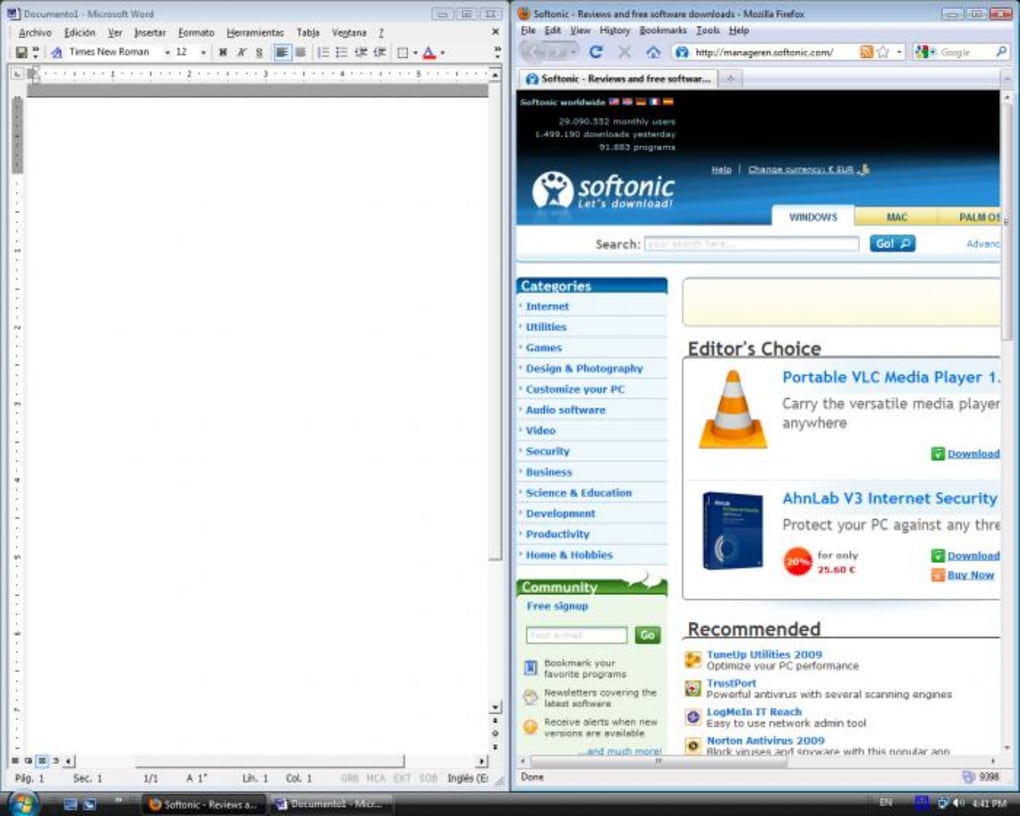
PowerResizer se démarque dans le marché saturé des outils de gestion de fenêtres grâce à sa simplicité, sa rapidité et son automatisation puissante. L’une des fonctionnalités phares est son glisser‑vers‑alignement. Il suffit de saisir n’importe quelle fenêtre ouverte et de la glisser vers le bord gauche, droit, supérieur ou inférieur de votre écran—PowerResizer la redimensionne instantanément pour occuper exactement la moitié de l’écran, permettant des dispositions côte à côte parfaites.
Cela est idéal pour des tâches comme comparer des rapports, éditer des vidéos tout en consultant des scripts, ou surveiller des fenêtres de chat pendant des réunions virtuelles. L’outil prend également en charge les raccourcis clavier : appuyer sur les chiffres de 1 à 4 positionne rapidement la fenêtre active dans l’un des quatre coins, vous permettant de gérer jusqu’à quatre fenêtres simultanément avec une visibilité totale. Les chiffres de 5 à 0 offrent un contrôle supplémentaire—5 à 9 ajustent la taille de la fenêtre par incréments, tandis que 0 maximise la fenêtre en plein écran.
Ce niveau de contrôle est particulièrement utile lors du passage d’un travail concentré à une vue d’ensemble large.
Un autre avantage majeur est son design discret. PowerResizer s’exécute dans la barre d’état système, consommant peu de ressources et n’interrompant jamais votre flux de travail. Vous pouvez facilement désactiver ou réactiver l’application avec un clic droit sur l’icône, vous donnant un contrôle total sur son fonctionnement.
Le logiciel est également très réactif, avec un redimensionnement quasi instantané qui paraît naturel et fluide. Contrairement aux alternatives plus lourdes, PowerResizer ne nécessite aucune configuration complexe. Il est prêt à l’emploi dès son installation.
Bien qu’il ne propose pas d’options de personnalisation avancées—comme la définition de raccourcis clavier personnalisés ou la spécification de dimensions de fenêtre précises—il tient sa promesse principale : une organisation rapide et fiable des fenêtres. Pour les utilisateurs qui privilégient la simplicité et la vitesse à un contrôle granulaire, c’est un atout majeur. De plus, l’outil est entièrement gratuit, sans publicités ni achats intégrés, ce qui en fait un excellent choix pour les étudiants, les freelances et les professionnels.
Comment installer et utiliser PowerResizer
L’installation de PowerResizer est un jeu d’enfant, que vous soyez sous Windows ou Mac. Commencez par visiter la page de téléchargement officielle et choisissez la version correspondant à votre système d’exploitation. L’installeur est petit—généralement moins de 10 Mo—garantissant un téléchargement rapide et sécurisé.
Une fois téléchargé, lancez l’installeur et suivez les instructions à l’écran. Le processus dure moins d’une minute et ne nécessite pas de privilèges administratifs sur la plupart des systèmes. Après l’installation, PowerResizer se lance automatiquement et apparaît dans votre barre d’état système (coin inférieur droit sous Windows, coin supérieur droit sous Mac), prêt à l’emploi.
Pour commencer à utiliser l’outil, ouvrez n’importe quelle fenêtre d’application que vous souhaitez redimensionner. Ensuite, faites simplement glisser la fenêtre vers l’un des bords de l’écran—gauche, droite, haut ou bas—et PowerResizer la redimensionnera instantanément pour occuper la moitié de l’écran. Vous pouvez également utiliser les raccourcis clavier : appuyez sur 1, 2, 3 ou 4 pour ancrer la fenêtre active dans les quatre coins.
Pour un contrôle plus précis, utilisez les chiffres de 5 à 9 pour réduire la fenêtre, et appuyez sur 0 pour la maximiser. Les changements sont immédiats et réversibles, vous permettant d’expérimenter librement. Si vous souhaitez désactiver temporairement PowerResizer, faites un clic droit sur son icône dans la barre d’état système et choisissez « Exit » ou « Disable ».
Vous pouvez le réactiver à tout moment depuis la barre d’état système ou via les paramètres de démarrage. L’application prend également en charge le démarrage automatique, s’exécutant à chaque mise sous tension de votre ordinateur—parfait pour une optimisation constante du flux de travail. Pour les utilisateurs qui préfèrent ne pas utiliser les raccourcis clavier, la méthode glisser‑déposer est totalement intuitive et ne nécessite aucune courbe d’apprentissage.
En résumé, PowerResizer est conçu pour une intégration sans effort dans votre routine quotidienne.
Compatibilité et exigences système
PowerResizer est conçu pour une large compatibilité, prenant en charge les deux principaux systèmes d’exploitation : Windows 7 et versions ultérieures (y compris Windows 10 et 11), ainsi que macOS 10.13 (High Sierra) et versions plus récentes. Cela garantit que les utilisateurs d’une grande variété d’appareils—des anciens ordinateurs portables aux derniers MacBook—peuvent profiter de ses fonctionnalités de gestion de fenêtres. Le logiciel est léger, ne nécessitant que quelques mégaoctets de RAM et une utilisation minimale du processeur, ce qui le rend adapté même aux machines modestes ou aux systèmes aux ressources limitées. Il fonctionne parfaitement avec les configurations multi‑moniteurs, détectant automatiquement les limites d’écran et appliquant les règles de redimensionnement sur tous les affichages. Que vous utilisiez une station de travail à double écran ou un ordinateur portable avec un moniteur externe, PowerResizer s’adapte instantanément.
De plus, l’application est compatible avec la plupart des gestionnaires de fenêtres et environnements de bureau populaires, y compris Windows Explorer, macOS Finder et des outils tiers comme DisplayFusion ou BetterSnapTool. Elle ne crée aucun conflit avec d’autres logiciels de productivité, vous pouvez donc l’exécuter parallèlement à des gestionnaires de tâches, des applications de prise de notes ou des plateformes de communication sans problème de performance. Le processus d’installation est sûr et sécurisé, sans logiciel malveillant ni programme indésirable intégré.
Tous les téléchargements sont vérifiés et signés pour éviter toute altération. PowerResizer reçoit également des mises à jour régulières pour corriger les bugs, améliorer la stabilité et renforcer la compatibilité avec les nouvelles versions d’OS. Ces mises à jour sont livrées automatiquement via le système de mise à jour intégré, vous assurant de toujours disposer de la version la plus récente et la plus sécurisée.
Pour les utilisateurs soucieux de leur vie privée, PowerResizer ne collecte ni ne transmet aucune donnée personnelle, ce qui en fait un outil fiable tant pour un usage personnel que professionnel.
Avantages et inconvénients de PowerResizer
- Avantages :
- Léger et rapide—impact minimal sur les performances du système
- Glisser‑déposer intuitif pour ancrer les fenêtres aux bords
- Raccourcis clavier rapides (1–0) pour le contrôle des coins et de la taille
- Fonctionne discrètement dans la barre d’état système—n’interrompt jamais le flux de travail
- Gratuit, sans publicités ni achats intégrés
- Compatible avec Windows et Mac, y compris les configurations multi‑moniteurs
- Inconvénients :
- Personnalisation limitée—impossible de redéfinir les raccourcis ou les tailles de fenêtre
- Pas de panneau de paramètres intégré pour les utilisateurs avancés
- Absence de prise en charge des mises en page ou zones d’écran personnalisées
- Documentation ou ressources tutorielles minimales
- Les notifications de mise à jour ne sont pas toujours claires ou opportunes
FAQ (Foire aux questions)
PowerResizer est‑il gratuit à télécharger et à utiliser ?
Oui. PowerResizer est entièrement gratuit à télécharger, installer et utiliser. Il n’y a aucun frais caché, abonnement ou achat intégré. C’est idéal pour les étudiants, les freelances et les professionnels recherchant une solution sans coût pour une gestion efficace des fenêtres.
Puis‑je utiliser PowerResizer sur Mac et Windows ?
Oui. PowerResizer prend en charge à la fois Windows (7 et versions ultérieures) et macOS (10.13 et supérieures). Il fonctionne parfaitement sur les ordinateurs portables, les ordinateurs de bureau et les configurations multi‑moniteurs sur les deux plateformes.
Comment désactiver temporairement PowerResizer ?
Clic droit sur l’icône PowerResizer dans votre barre d’état système (Windows) ou la barre de menus (Mac), puis sélectionnez « Exit » ou « Disable ». L’application peut être réactivée à tout moment depuis le même menu.
Puis‑je personnaliser les raccourcis clavier ?
Non. PowerResizer utilise des raccourcis clavier fixes (1–0) et ne permet pas aux utilisateurs de les redéfinir. C’est une limitation pour ceux qui préfèrent des combinaisons de touches personnalisées.
PowerResizer fonctionne‑t‑il avec plusieurs moniteurs ?
Oui. L’outil détecte automatiquement tous les écrans connectés et applique les règles d’ancrage des fenêtres sur chaque écran. Vous pouvez glisser les fenêtres vers les bords de n’importe quel moniteur pour des ajustements instantanés de la disposition.
Verdict final : PowerResizer vaut‑il le téléchargement ?
PowerResizer est un outil indispensable pour quiconque apprécie un bureau propre, organisé et efficace. Malgré son jeu de fonctionnalités minimal, il offre des performances exceptionnelles dans sa fonction principale : la gestion des fenêtres. Son interface glisser‑déposer et ses raccourcis clavier rendent le multitâche sans effort, vous permettant de diviser votre écran en moitiés ou quarts en quelques secondes. Bien qu’il manque d’options de personnalisation avancées—comme des raccourcis clavier personnalisés ou des préréglages de zones—il excelle en simplicité, rapidité et fiabilité. Pour les utilisateurs qui n’ont pas besoin de configurations complexes, PowerResizer propose une expérience épurée qui fonctionne tout simplement.
Que vous soyez étudiant gérant des onglets de recherche, développeur jonglant entre code et documentation, ou travailleur à distance coordonnant appels vidéo et feuilles de calcul, PowerResizer vous aide à rester productif sans distractions. Le logiciel est sécurisé, gratuit et compatible avec Windows et Mac, le rendant accessible à un large public. Si vous cherchez un outil léger, sans fioritures, pour maximiser votre espace d’écran, PowerResizer est l’une des meilleures options disponibles. N’attendez pas—téléchargez PowerResizer dès aujourd’hui et prenez le contrôle de votre bureau comme jamais auparavant.
Téléchargez PowerResizer maintenant et découvrez une gestion plus intelligente des fenêtres sur votre appareil Windows ou Mac.







